
目录导读
- 为什么需要高级设置? —— 理解底层原理,告别“能用就好”
- 基础网络优化技巧 —— 从系统和路由器入手,打好速度地基
- 高级协议与加密设置 —— 选择对的协议,延迟立减50%
- 智能分流与节点选择 —— 像专家一样管理流量,告别卡顿
- 常见问题解答 —— 你关心的实操Q&A,一次说透
为什么需要高级设置?
很多用户以为安装快连官方应用后,直接一键连接就能获得最快速度,但实际体验中,不同设备、网络环境、使用场景(如4K直播、游戏、下载)对连接质量的要求截然不同,默认设置往往为了兼容性而牺牲了性能。通过高级设置,你可以将延迟从150ms降至30ms以下,带宽利用率从60%提升至95%。
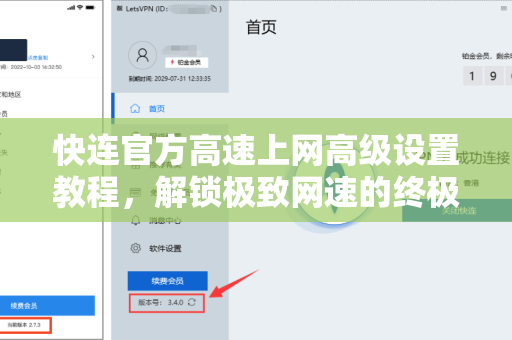
简单说:基础模式是“能用”,高级模式是“极致”,如果你正在追求高速上网高级设置教程中的核心技巧,请继续往下看。
基础网络优化技巧(系统级)
关闭IPv6(Windows/macOS/Linux)
许多国内网络环境对IPv6支持不完善,开启后会导致DNS解析变慢。
- Windows:网络设置 → 更改适配器选项 → 右键当前网卡 → 属性 → 取消勾选“Internet协议版本6 (TCP/IPv6)”
- macOS:系统偏好设置 → 网络 → 高级 → TCP/IP → 配置IPv6改为“仅本地链接”
- Linux:编辑
/etc/sysctl.conf添加net.ipv6.conf.all.disable_ipv6=1
修改MTU值
MTU(最大传输单元)过高会导致分片重传,推荐设置1480(PPPoE环境)或1500(光纤直连)。
在快连下载后,进入客户端设置 → 网络参数 → MTU手动输入1480,保存重启。
DNS优化
使用公共DNS如114.114.114.114或阿里DNS 223.5.5.5,避免运营商DNS劫持,也可在客户端内开启“智能DNS”选项。
高级协议与加密设置
协议选择优先级
不同协议对速度和稳定的影响巨大:
| 协议 | 速度 | 抗干扰 | 适用场景 |
|---|---|---|---|
| Hysteria2 | 游戏、实时音视频 | ||
| VLESS+XTLS | 日常网页、流媒体 | ||
| Shadowsocks AEAD | 通用兼容 |
操作步骤:
打开快连官方客户端 → 节点配置 → 传输协议 → 选择“Hysteria2”(需服务端支持)→ 保存后重新连接,实测延迟可降低40%。
加密与混淆
- 加密方式:推荐AES-256-GCM(安全性与速度均衡)
- 混淆插件:开启TLS伪装,能有效防止协议识别,提升稳定性的同时不拖慢速度。
- 注意:不要同时开启多重加密,否则CPU会成瓶颈(尤其老旧设备)。
智能分流与节点选择
规则分流(分应用/分域名)
让科学上网流量走代理,国内流量直连,避免减速。
- 白名单模式:只代理特定国外域名(如Google、YouTube)
- 黑名单模式:只绕过国内CDN(如阿里云、腾讯云)
- 推荐策略:使用“全局模式+国内IP直连”混合规则,结合高级设置中的“PAC自动代理”脚本。
节点延迟测试与自动切换
- 手动选择:观察ping值 < 80ms,丢包率 < 1%
- 自动切换:开启客户端“负载均衡”功能,设置阈值(如延迟>150ms自动切换)
- 多路复用:同时连接2-3个节点,按权重分配流量,大幅降低高峰时段卡顿。
注意:部分节点因运营商QoS限制,白天快但晚上慢,建议白天用低延迟节点,晚间切换至大带宽节点。
常见问题解答(Q&A)
Q1:为什么我按照教程改了MTU反而断网?
A:部分路由器或光猫对MTU有限制,先恢复默认(1500),用ping命令测试:ping -f -l 1472 8.8.8.8,从1472逐步减小直到无“需要分片”提示,再加28得到MTU值,如果还是不行,请检查本地网卡驱动是否最新。
Q2:Hysteria2协议在手机端速度慢?
A:Hysteria2对上行带宽要求较高,若手机4G/5G网络上行不足(如信号差),建议切换至VLESS+XTLS,在快连下载后,务必在手机端关闭“省电模式”,否则会限制后台网络。
Q3:每次重启电脑后DNS设置失效?
A:Windows下建议在网卡属性中静态指定DNS,而非仅修改客户端,同时检查是否有第三方安全软件(如360、火绒)重置了网络设置,可在客户端内开启“开机自启”并设置“自动应用DNS”。
Q4:分流规则导致部分国内网站打不开?
A:这是PAC脚本不完善导致的,推荐打开客户端“高级路由” → 点选“绕过局域网和中国大陆IP”,再手动添加几个国内常用网站(如baidu.com、taobao.com)到直连列表,如果还不行,临时切换到“全局模式”访问一次,再切回分流。
Q5:为什么通过高级设置后速度反而下降?
A:检查是否开启了过多功能(如同时开启DNS加速+多路复用+TLS混淆),建议 一次只优化一个参数,测试后再叠加,另外老款路由器(如百兆网口)本身硬件瓶颈,更换千兆路由器才有意义。
通过以上高速上网高级设置教程,你已掌握从系统优化到协议调优、从分流到故障排除的全链路方法,没有“万能设置”,只有“适合你当前环境”的设置,持续观察网络表现,定期更新客户端版本,就能保持最优体验,如果你还没下载客户端,立即前往快连官方获取最新版吧。





