
目录导读
- 为什么需要手动配置网络参数?
- 手动配置前的准备工作
- Windows系统手动配置教程
- macOS系统手动配置教程
- 移动端(iOS/Android)手动配置教程
- 常见问题与解答(FAQ)
- 总结与推荐
为什么需要手动配置网络参数?
在日常使用网络代理或加速工具时,快连官方通常会提供自动配置脚本,但部分用户因系统环境、网络运营商限制或安全策略等原因,可能无法启用自动配置。手动配置网络参数就成为确保连接稳定、速度最优的关键手段,通过手动填入服务器地址、端口、协议等参数,可以绕过自动检测的局限,让设备直接与快连下载节点建立加密隧道,提升访问海外资源或国内跨网数据的体验。
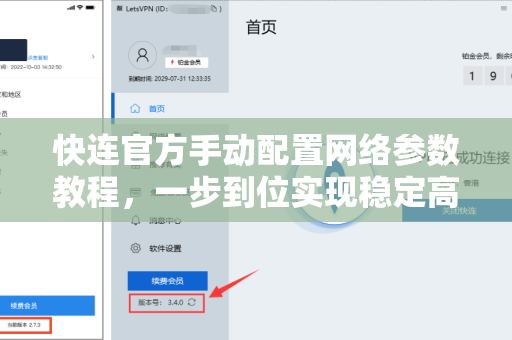
手动配置还能帮助你自定义DNS、规避广告拦截冲突,甚至在不同网络环境(如Wi-Fi与蜂窝数据)间保持统一参数,极大减少掉线概率,如果你在自动模式下频繁遇到连接卡顿或验证失败,不妨按照本教程进行一次完整的手动配置网络参数教程操作。
手动配置前的准备工作
在开始配置前,请确保你已从快连官方获取以下信息:
- 服务器地址:通常是IP或域名形式,
sg1.example.com(实际请以你的订阅信息为准)。 - 端口号:常见为443、8080或自定义端口。
- 协议与加密方式:如Shadowsocks、V2Ray、WireGuard等,具体参数需与客户端匹配。
- 用户名/密码(如有)或密钥文件。
建议先登录快连下载管理后台,复制完整的配置链接或二维码,若缺失任何参数,可联系客服获取。
请关闭系统防火墙或安全软件(如360、McAfee)的代理拦截功能,避免手动配置被误杀。
Windows系统手动配置教程
打开网络设置
- 点击任务栏右下角网络图标 → 选择“网络和Internet设置” → 进入“代理”页面。
- 或直接按
Win + I打开设置 → 网络和Internet → 代理。
填写手动代理参数
- 打开“使用代理服务器”开关。
- 在“地址”栏输入你的服务器地址(
sg1.example.com)。 - 在“端口”栏输入对应端口(
443)。 - 勾选“对本地地址不使用代理服务器”(避免局域网设备冲突)。
- 点击“保存”。
验证连接
打开浏览器访问 https://zg-kuailian.com.cn/ 或谷歌搜索“IP location”,检查IP是否已变更为目标地区,若无法访问,请核对参数是否与订阅信息一致。
提示:Windows手动配置仅支持HTTP/HTTPS代理,若你使用Socks5或VPN协议,需配合第三方客户端(如Clash、Netch)设置,并在客户端内手动填入参数。
macOS系统手动配置教程
进入网络偏好设置
- 点击左上角苹果图标 → 系统偏好设置 → 网络。
- 选择当前连接的网络(Wi-Fi或以太网),点击“高级”。
添加代理
- 切换到“代理”标签页。
- 勾选“网页代理(HTTP)”和“安全网页代理(HTTPS)”。
- 在右侧分别输入服务器地址和端口(HTTP和HTTPS可相同)。
- 可选:勾选“SOCKS代理”并填入相同地址与端口(若协议需要)。
- 点击“好” → “应用”。
测试与调整
打开Safari或Chrome,访问快连官方或检测IP页面,如遇无法加载,检查是否遗漏了“使用被动FTP模式”等选项,或尝试重启网络服务。
移动端(iOS/Android)手动配置教程
移动端手动配置相对简单,但需注意区分Wi-Fi与移动数据网络。
iOS(iPhone/iPad)
- 打开“设置” → “无线局域网” → 点击当前连接的Wi-Fi右侧“i”图标。
- 向下滑动找到“HTTP代理” → 选择“手动”。
- 填写服务器与端口(格式同桌面端)。
- 点击“存储”。
- 注意:iOS不支持全局代理,仅对当前Wi-Fi生效,如需移动数据代理,需使用第三方应用(如Quantumult X)配合快连下载配置。
Android
- 打开“设置” → “WLAN” → 长按当前Wi-Fi → 选择“修改网络”。
- 展开“高级选项” → 将“代理”设为“手动”。
- 输入主机名与端口。
- 点击“保存”。
- 部分Android系统(如MIUI、EMUI)可能需在“连接管理”中单独设置。
常见问题与解答(FAQ)
Q1:手动配置后无法上网,怎么办?
A:首先检查服务器地址和端口是否输入正确,注意区分大小写,其次确认协议类型是否与手动代理兼容(HTTP代理无法处理UDP流量),建议暂时关闭代理,重新获取订阅信息后重试。
Q2:手动配置和自动配置哪个更快?
A:手动配置避免了自动检测延迟,理论上更稳定,但若服务器IP被封锁,手动配置可能失效,此时需更新参数,自动配置可动态切换节点,适合多地区需求,推荐两者结合使用。
Q3:移动端手动配置后,为什么只有部分应用走代理?
A:手动代理仅影响浏览器和原生系统应用,大部分社交、游戏App使用自建连接,需通过VPN或分流工具(如Surge、Clash)实现全局代理,建议从快连官方下载专用客户端。
Q4:如何确认手动配置生效?
A:访问https://zg-kuailian.com.cn/的“检测IP”页面,对比实际IP与节点归属地,也可使用ping命令测试目标服务器连通性。
Q5:是否需要每次都手动配置?
A:配置后系统会保存,除非你主动关闭或更换网络,建议将参数截图保存,方便切换设备时快速输入。
总结与推荐
通过本教程的手动配置网络参数教程,你可以摆脱自动配置的束缚,获得更可控、更稳定的连接体验,无论是Windows、macOS还是移动端,只需几分钟设置即可享受快连下载带来的高速访问,如果你在操作中遇到任何问题,不妨查看官方文档或直接联系技术支持,熟练掌握手动配置,是网络高手的第一步!





