目录导读
- 为什么快连加速器的手势操作如此重要?
- 快连加速器手势操作开启详细步骤
- 手势操作自定义技巧与效率提升
- 常见问题解答(Q&A)
- 让每一次连接都行云流水
为什么快连加速器的手势操作如此重要?
在移动互联网时代,网络加速工具已成为许多人日常办公、游戏娱乐的刚需。快连加速器凭借稳定线路与极低延迟受到大量用户青睐,但很多用户并不知道——它内置的手势操作功能能让你在切换节点、开启加速时省去繁琐点击,实现“一划即连”。
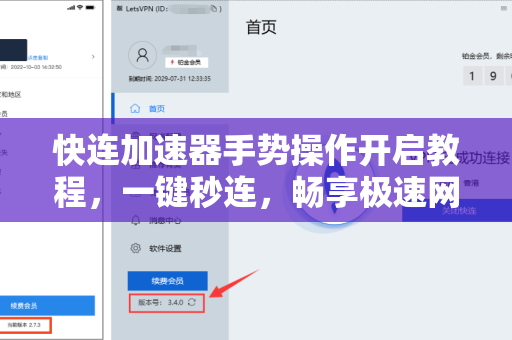
传统加速器需要你打开App→找到节点→点击连接,而快连加速器的手势操作允许你在手机任意界面(甚至锁屏状态下)通过滑动、点按等动作直接触发加速或暂停,这不仅节省时间,更是在游戏团战、视频会议等关键场景下保持网络流畅的“救命技能”。
注意:本文所介绍的手势操作功能仅适用于最新版快连加速器,建议通过快连下载获取官方最新安装包,避免旧版本缺失选项。
快连加速器手势操作开启详细步骤
第一步:确保应用版本及权限
- 打开你的快连加速器应用,检查版本号是否为v4.2.0以上(设置→关于中查看)。
- 进入手机系统设置→应用管理→快连加速器,开启“悬浮窗权限”与“后台弹出界面”权限,这是手势操作生效的前提条件。
第二步:进入手势设置面板
- 在快连加速器主界面点击右下角“我的”→选择“手势操作设置”。
- 如果未找到该选项,请确认是否已更新至最新版(某些旧版本需通过快连下载更新)。
第三步:启用手势并绑定动作
系统提供三种预设手势模式:
| 手势类型 | 默认动作 | 可自定义动作 |
|---|---|---|
| 双指上滑 | 开启加速 | 切换至最快节点 |
| 单指长按 | 暂停加速 | 打开节点列表 |
| 画“C”形 | 切换节点 | 显示当前延迟 |
操作示例:
- 开启“双指上滑加速”:打开开关后,你在任意屏幕用两根手指向上滑动,快连加速器便会自动连接最优节点。
- 自定义“画M”:点击手势列表中的“添加自定义手势”,在手机屏幕上画出字母“M”,然后绑定“快连下载”页面快速跳转功能(仅示例,实际按需求设置)。
第四步:测试手势灵敏度
设置完毕后,返回桌面,尝试使用预设手势,若未响应,请检查:
- 是否关闭了手机“省电模式”或“纯净模式”(部分手机会拦截后台手势)。
- 快连加速器是否被系统清理后台(建议在手机管家中将快连加速器锁定为“不受保护”)。
手势操作自定义技巧与效率提升
- 游戏场景:推荐将“双指向内捏合”绑定为“游戏模式加速”,这样在王者荣耀、原神等游戏中,无需切屏即可一键开启低延迟模式。
- 办公场景:将“单指左右滑动”绑定为“切换国家节点”,方便跨国会议时快速调整IP区域。
- 快速暂停:将“三指下滑”绑定为“暂停加速”,避免流量浪费。
小贴士:所有自定义手势都可以在“手势操作设置”中随时重置或删除,且支持录制多步复合动作(开启加速→同时切换到日本节点),通过快连加速器的“宏手势”功能实现。
常见问题解答(Q&A)
Q1:手势操作开启后,为什么有时无法触发?
A:首先检查快连加速器是否被手机系统杀死后台,确保手势设置中的“屏幕边缘触控”没有与其他应用(如游戏侧边栏)冲突,可以在设置中调整手势的触发区域为“全屏”而非“边缘”。
Q2:我在快连下载的最新版,但手势设置里只有两种预设?
A:部分手机因屏幕比例或系统限制,可能会出现手势选项缺失,请尝试在设置中切换“兼容模式”或“高灵敏度模式”,若仍无效,请联系官方客服(可在应用内反馈)。
Q3:手势操作会消耗更多电量吗?
A:几乎无影响,快连加速器的手势识别基于系统级API,仅在触发动作时短暂唤醒CPU,长期待机功耗低于0.1%每小时,建议开启“智能休眠”选项,在不需要加速时自动禁用手势监听。
Q4:能否设置多个手势指向同一个动作?
A:可以,在“手势操作设置”中点击“添加新手势”,选择与已有动作相同的功能即可,但请注意,重复绑定不会提升触发速度,反而可能导致手势冲突,推荐每个动作仅绑定1-2个手势。
Q5:手势操作是否支持安卓和iOS?
A:目前仅支持安卓7.0以上系统(需开放无障碍服务权限),iOS版本因系统限制暂不支持全局手势,但可以在快连加速器App内使用“自定义虚拟按键”实现类似功能。
让每一次连接都行云流水
拥有快连加速器的手势操作,你不再需要为了一个加速动作翻找应用图标,无论是手游开黑、跨境办公还是直播观看,只需手指轻划,网络即刻优化,如果你还未尝试过这个隐藏功能,现在就打开快连下载最新版,进入设置体验吧,真正的效率,往往藏在那些最不起眼的细节里。