目录导读
- 为什么需要开机自动启动管理?
- 快连加速器开机自启设置全攻略
- 常见问题与解答
为什么需要开机自动启动管理?
在数字化办公与娱乐并重的今天,网络加速工具已成为许多用户的刚需,而“开机自动启动管理”作为快连加速器的一项核心功能,直接决定了用户能否在电脑启动后第一时间获得流畅的网络体验,想象一下:当你打开电脑准备赶一份紧急报告,却发现海外服务器迟迟无法连接;或者下班后想畅快追剧,却卡在缓冲页面——这些场景下,如果加速器能随系统自动运行,就能避免手动开启的繁琐,真正实现“开机即加速”。
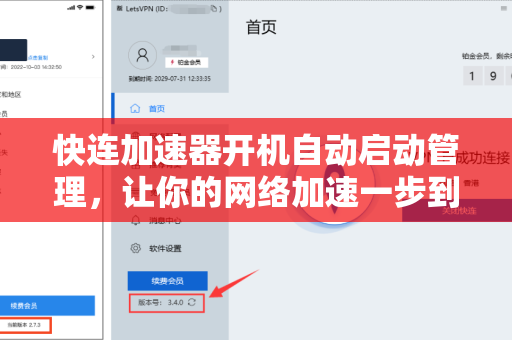
从技术层面看,开机自启管理并非简单的“加一个启动项”,优秀的加速器会优化资源占用,避免拖慢系统启动速度,同时确保加速策略在后台静默生效,以快连下载为例,其最新版本通过底层驱动级注册表写入与任务计划程序协同,既能实现零感知自启,又能根据网络环境动态切换节点,这一设计既符合Windows系统对开机自启软件的规范,也兼顾了用户对低功耗、高稳定性的需求。
快连加速器开机自启设置全攻略
基础设置三步走
- 第一步:安装最新版本
确保你已安装快连加速器官方客户端(建议从官网下载,警惕第三方篡改包),打开软件后,点击右上角“齿轮”图标进入设置中心。 - 第二步:找到启动管理开关
在“常规设置”或“高级设置”中,勾选“开机自动启动”选项,部分版本支持“最小化到系统托盘”同步开启,可避免启动时弹出主界面干扰工作。 - 第三步:验证与微调
重启电脑,观察任务栏右下角是否有快连图标出现,若未生效,可检查系统任务管理器中的“启动”选项卡,确认快连状态为“已启用”,建议在“连接设置”中勾选“自动选择最佳节点”,配合开机自启实现全自动加速。
进阶管理技巧
- 延迟启动:某些用户担心开机瞬间多个软件同时自启导致卡顿,可在快连设置中开启“延迟30秒启动”,这样既不会错过网络加速窗口,又避开了系统加载高峰期。
- 多账户场景:如果电脑有多个用户,需为每个常用账户单独设置自启,快连支持用户级注册表写入,不同账户的自启互不干扰。
- 排除冲突:若发现其他网络类软件(如VPN、代理插件)与快连自启冲突,建议在快连中添加“排除规则”,或调整这些软件的自启时机。
常见问题与解答
Q1:设置开机自启后,为什么系统启动时没有快连图标?
A:首先检查是否勾选了“最小化到托盘启动”,若已勾选,可能是Windows Defender或其他杀毒软件拦截了自启项,请将快连加入杀毒软件白名单,或重新运行“修复自启”功能(位于快连设置-高级-修复工具中)。快连下载的安装目录中有一个“AutoStart.exe”,尝试手动运行并确认管理员权限。
Q2:开机自启会不会占用大量CPU或内存?
A:经过优化,快连在后台闲置时仅占用约15MB内存,CPU占用率几乎为零,如果你在任务管理器中看到占用异常,可能是开启了“智能加速”模式,该模式会持续监测网络流量,建议在“省电模式”下使用,或关闭“实时流量分析”功能。
Q3:如何完全关闭开机自启?
A:进入快连设置取消勾选“开机自动启动”,建议在系统任务管理器“启动”选项卡中手动禁用快连,双保险避免后台残留。
Q4:重装系统后如何快速恢复自启设置?
A:快连支持“导出配置”功能,可提前将设置保存为.ini文件,重装后导入即可一键恢复所有个性化配置,包括自启状态、节点选择、代理规则等。
Q5:同时安装了快连其他版本,自启冲突吗?
A:强烈建议只保留一个版本,如果必须共存,请区分安装目录,并在常用版本中开启自启,不常用的版本可手动启动,或在系统服务中禁用其自启项。
开机自动启动管理看似简单,实则凝聚了加速器产品对用户体验的深度思考,从一键自启到智能延迟,从资源优化到多账户适配,快连加速器正通过这一细节功能,将“无感加速”的理念渗透到每一次电脑启动中,无论你是需要稳定连接海外业务的职场人士,还是追求流畅游戏体验的玩家,合理配置开机自启都能让你从“手动焦虑”中解脱出来,不妨现在就打开软件,花两分钟完成设置,让快连成为你数字生活的隐形守护者。