目录导读
- 个人中心入口与界面概览
- 核心功能模块解析
- 账号信息管理
- 套餐与流量查询
- 节点与线路偏好
- 安全与隐私设置
- 账户管理与常见问题
- 问答环节
个人中心入口与界面概览
当您首次完成快连加速器的安装并登录后,首页右下角或侧边栏通常会显眼的“个人中心”图标,点击进入,您会看到一个清晰的功能面板,涵盖账号、套餐、节点、安全等核心模块。个人中心不仅是账户的“大本营”,更是提升网络加速体验的“控制台”,无论您是想查看剩余流量、更换节点线路,还是进行密码修改,都能在这里一键搞定。
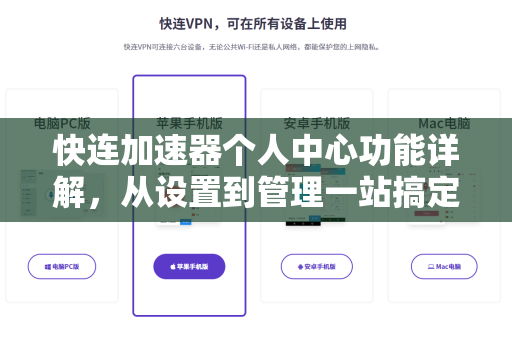
设计亮点:采用卡片式布局,功能入口一键直达,降低了新用户的上手门槛,页面加载速度经过优化,即使在弱网环境下也能快速刷新数据——这正是快连加速器对用户体验的极致追求。
核心功能模块解析
1 账号信息管理
在个人中心的顶部区域,您可以看到自己的会员等级、注册邮箱/手机号以及当前套餐状态,如果您尚未升级VIP,这里会显示“基础版”或“免费试用”等字样,点击“编辑资料”可修改昵称、绑定手机或邮箱,增强账户安全性。
对于需要长期稳定加速的用户,建议在此处绑定常用设备,后续通过快连下载客户端即可自动登录,省去重复输入密码的麻烦。
2 套餐与流量查询
这是个人中心最实用的板块之一,页面会以进度条形式展示本月已用流量与总流量配额,并用时间轴标注套餐到期日,点击“续费/升级”按钮,可跳转至支付页面选择不同时长(月卡、季卡、年卡)或更高带宽的套餐,特别提示:部分套餐支持“流量自动续购”,避免因流量耗尽导致断网。
3 节点与线路偏好
很多用户反映“节点卡顿”其实与线路选择不当有关,在个人中心内,您可以为不同应用场景(游戏、视频、下载)预设节点优先级,选择“游戏模式”后,系统会自动为您分配延迟最低的专线节点;而“下载模式”则会优先调用带宽更大的双线路由,您还可以手动收藏常用节点,方便下次快速切换。
如果您想测试某个特定节点的速度,点击节点名称旁的“测速”按钮,即可实时查看延迟、丢包率和下载速率,这一切都基于快连加速器底层的智能路由引擎,确保每一条链路都得到最优调度。
4 安全与隐私设置
在个人中心的底部菜单,您会看到“安全中心”入口,这里提供了以下功能:
- 密码修改:支持高强度密码验证,建议定期更换。
- 设备管理:查看所有登录过的设备列表,可踢出陌生设备。
- 协议与端口自定义:高级用户可在此调整传输协议(如TCP/UDP)或端口号,以适配特定网络环境。
- 一键清理缓存:点击后清除本地DNS缓存和连接日志,保护上网痕迹。
小贴士:使用快连下载客户端时,建议开启“启动时自动连接”选项,并设置为“全局模式”,这样每次开机后个人中心会自动加载上次的线路配置,无需手动干预。
账户管理与常见问题
| 功能模块 | 操作路径 | 作用说明 |
|---|---|---|
| 账号注销 | 设置→账户安全→注销账号 | 清除所有数据,需二次确认 |
| 邀请好友 | 个人中心→邀请奖励 | 分享链接可获得额外流量 |
| 帮助与反馈 | 个人中心→客服中心 | 提交工单或查看常见FAQ |
注意:如果个人中心页面长时间加载失败,请先确认网络是否连通,或尝试清空快连加速器的本地缓存,通常重启一次客户端即可解决。
问答环节
Q1:个人中心显示的“已用流量”不准确怎么办?
A:请确保客户端版本为最新,若仍存在偏差,可在个人中心内点击“刷新”图标手动请求实时数据,若持续异常,请联系客服提供账号ID和截图。
Q2:我能在个人中心中设置多设备同时在线吗?
A:可以,在“设备管理”中开启“多设备兼容”开关,但需注意你的套餐是否支持同时连接数(免费版通常限1台,VIP版支持3-5台)。
Q3:为什么我找不到“节点偏好”的选项?
A:部分基础版用户可能隐藏了高级自定义功能,升级至VIP后,该功能会自动解锁,您也可在“通用设置”里尝试开启“开发者模式”,但仅推荐有一定网络知识的用户操作。
Q4:如何通过个人中心一键切换节点?
A:在首页节点列表中选择目标节点,点击“连接”即可,个人中心主要负责查看状态与批量管理,实时切换建议在主界面操作。
Q5:使用快连下载后,个人中心的数据会同步到其他设备吗?
A:会的,只要使用同一账号登录,所有偏好设置(节点收藏、线路模式)都会通过云端同步,跨设备无缝衔接。
通过以上讲解,相信您对快连加速器的个人中心有了更透彻的认知,无论是日常查看流量、优化线路,还是保障隐私安全,这个看似小巧的功能面板都能为您提供强大的支持,如果您还没体验过,不妨通过快连下载获取最新客户端,亲自感受一下智能加速的魅力。